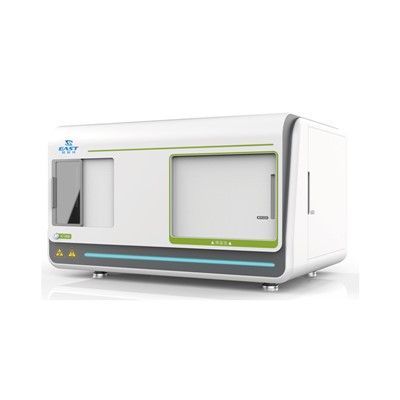
Le transfert de données numérisées d'un scanner de diapositives numérique vers un disque dur externe est un processus crucial pour de nombreux utilisateurs, en particulier ceux des domaines de la recherche, de la médecine et de l'éducation. En tant que fournisseur de scanners de diapositives numériques, je comprends l'importance de cette tâche et les défis auxquels les utilisateurs peuvent être confrontés. Dans cet article de blog, je partagerai quelques étapes pratiques et conseils sur la façon de transférer efficacement les données numérisées de nos scanners de diapositives numériques vers un disque dur externe.
Étape 1 : Choisissez le bon disque dur externe
Avant de commencer à transférer des données, il est essentiel de sélectionner un disque dur externe approprié. Tenez compte des facteurs suivants :
- Capacité: Assurez-vous que le disque dur dispose de suffisamment d'espace de stockage pour accueillir vos données numérisées. NotreScanner de diapositives à fond clair,Scanner de lames fluorescentes de qualité recherche, etScanner de diapositives automatiquepeut générer de grandes quantités de données haute résolution, un disque dur de grande capacité est donc recommandé.
- Interface: Assurez-vous que le disque dur dispose d'une interface compatible avec votre ordinateur. Les interfaces courantes incluent USB 3.0, USB-C et Thunderbolt. Ces interfaces offrent des vitesses de transfert de données rapides, ce qui peut réduire considérablement le temps requis pour le transfert de données.
- Fiabilité: Choisissez une marque et un modèle fiables de disque dur externe. Lisez les avis et vérifiez les informations sur la garantie pour vous assurer que vous investissez dans un produit qui durera.
Étape 2 : Connectez le disque dur externe à votre ordinateur
Une fois que vous avez sélectionné le disque dur externe approprié, connectez-le à votre ordinateur. Suivez ces étapes :
- Allumez le disque dur: Si votre disque dur externe nécessite une alimentation externe, branchez-le à une source d'alimentation et allumez-le.
- Connectez le câble: Utilisez le câble approprié pour connecter le disque dur à votre ordinateur. Si vous utilisez un disque dur USB, branchez simplement le câble USB sur un port USB de votre ordinateur.
- Attendre la reconnaissance: Votre ordinateur devrait détecter automatiquement le disque dur externe. Dans certains cas, vous devrez peut-être installer des pilotes pour le disque dur. Suivez les instructions à l'écran si vous y êtes invité.
Étape 3 : Numérisez les diapositives à l'aide de votre scanner de diapositives numérique
Avant de transférer les données, vous devez numériser les diapositives à l'aide de notre scanner de diapositives numérique. Voici les étapes générales :


- Préparez le scanner: Assurez-vous que le scanner est correctement configuré et calibré. Suivez le manuel d'utilisation pour obtenir des instructions spécifiques sur la façon de charger les diapositives dans le scanner.
- Sélectionnez les paramètres de numérisation: En fonction de vos besoins, vous pouvez ajuster des paramètres tels que la résolution, le mode couleur et le champ de vision. Nos scanners offrent une large gamme d'options personnalisables pour répondre à différentes exigences.
- Démarrer l'analyse: Une fois que vous avez défini les paramètres, démarrez le processus de numérisation. Le scanner capturera automatiquement les images des diapositives et les enregistrera dans un format spécifié (par exemple, JPEG, TIFF ou formats propriétaires).
Étape 4 : localisez les données numérisées sur votre ordinateur
Une fois le processus de numérisation terminé, vous devez localiser les données numérisées sur votre ordinateur. L'emplacement des données peut varier en fonction du logiciel du scanner et des paramètres de votre ordinateur. Voici quelques méthodes courantes pour trouver les données :
- Vérifiez l'emplacement de sauvegarde par défaut: Le logiciel du scanner dispose généralement d'un emplacement par défaut où il enregistre les données numérisées. Référez-vous au manuel d'utilisation ou aux paramètres du logiciel pour trouver cet emplacement.
- Rechercher les fichiers: Si vous ne parvenez pas à trouver les données à l'emplacement par défaut, vous pouvez utiliser la fonction de recherche de votre ordinateur pour rechercher des fichiers avec l'extension de fichier appropriée (par exemple, .jpg, .tif).
Étape 5 : Transférer les données numérisées sur le disque dur externe
Une fois que vous avez localisé les données numérisées sur votre ordinateur, vous pouvez les transférer sur le disque dur externe. Il existe plusieurs façons de procéder :
- Copier et coller: Le moyen le plus simple est de sélectionner les fichiers numérisés, de faire un clic droit dessus et de choisir l'option "Copier". Ensuite, accédez au disque dur externe, faites un clic droit dans une zone vide et choisissez l'option "Coller". Cette méthode convient aux ensembles de données de petite à moyenne taille.
- Glisser et déposer: Vous pouvez également utiliser la méthode glisser-déposer. Ouvrez deux fenêtres : l'une affichant l'emplacement des données numérisées sur votre ordinateur et l'autre affichant le disque dur externe. Ensuite, faites simplement glisser les fichiers de la fenêtre de l'ordinateur vers la fenêtre du disque dur.
- Utiliser un logiciel de transfert de données: Pour les ensembles de données volumineux ou les options de transfert plus avancées, vous pouvez utiliser un logiciel de transfert de données. Certains systèmes d'exploitation sont livrés avec des outils de transfert de données intégrés, ou vous pouvez télécharger des logiciels tiers. Ces outils offrent souvent des fonctionnalités telles que la compression de fichiers, le cryptage et la vérification des erreurs.
Étape 6 : Vérifiez le transfert de données
Une fois le transfert de données terminé, il est important de vérifier que toutes les données numérisées ont été transférées avec succès vers le disque dur externe. Vous pouvez le faire en :
- Vérification du nombre de fichiers: Comparez le nombre de fichiers sur votre ordinateur avec le nombre de fichiers sur le disque dur externe. Assurez-vous qu'ils correspondent.
- Aperçu des fichiers: Ouvrez quelques exemples de fichiers sur le disque dur externe pour vous assurer qu'ils sont intacts et peuvent être visualisés correctement.
Conseils pour un transfert de données efficace
- Gardez votre ordinateur et votre disque dur au frais: Les températures élevées peuvent ralentir les vitesses de transfert de données et même endommager votre matériel. Assurez-vous que votre ordinateur et votre disque dur externe sont bien ventilés pendant le processus de transfert de données.
- Fermez les programmes inutiles: L'exécution de plusieurs programmes sur votre ordinateur peut consommer des ressources système et ralentir le transfert de données. Fermez tous les programmes inutiles avant de démarrer le transfert.
- Utilisez une source d'alimentation dédiée: Si possible, utilisez une source d'alimentation dédiée pour votre ordinateur et votre disque dur externe. Cela peut contribuer à garantir une alimentation électrique stable, ce qui est important pour un transfert de données rapide et fiable.
Conclusion
Le transfert de données numérisées d'un scanner de diapositives numérique vers un disque dur externe est un processus simple si vous suivez les étapes décrites ci-dessus. En tant que fournisseur de scanners de diapositives numériques, nous nous engageons à fournir des produits de haute qualité et un excellent support client. Si vous avez des questions ou avez besoin d'aide supplémentaire concernant le transfert de données ou tout autre aspect de l'utilisation de nos scanners, n'hésitez pas à nous contacter pour l'achat et d'autres discussions. Nous sommes impatients de vous aider à répondre à vos besoins en matière de recherche et d’imagerie.
Références
- Manuels d'utilisation du scanner de diapositives numérique
- Documentation du fabricant du disque dur externe